

Introduction
Parquet is a popular columnar storage file format widely used in big data and analytics. However, reading and analyzing Parquet files on a desktop often requires programming knowledge.
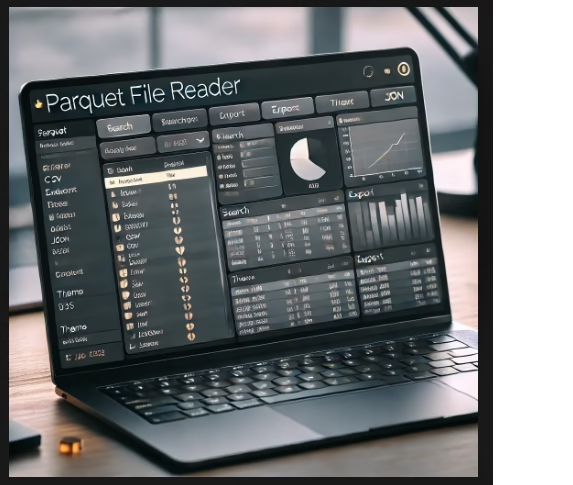
In this blog, we’ll walk through building a Parquet File Reader Windows desktop application using Python, Tkinter, and Pandas. The application provides a user-friendly interface to:
✅ Open and view Parquet files
✅ Search and filter data
✅ Sort columns
✅ Export data to CSV, Excel, and JSON
✅ Switch between light/dark themes
✅ Track usage statistics
1. Setting Up the Project
To begin, install the required dependencies:
pip install pandas pyarrow openpyxlpandas: For handling Parquet filespyarrow: Required for reading Parquet formatopenpyxl: Needed for Excel export
Next, let’s structure our project:
ParquetReader/
│── assets/                # Icons and UI assets
│── app.py                 # Main application
│── components.py          # UI elements
│── ui_helper.py           # Data handling functions
│── utils.py               # Export utilities
│── usage_stats.py         # Collects usage data
│── requirements.txt       # Dependencies
2. Implementing the Main Application (app.py)
The app.py file initializes the Tkinter GUI and imports functionalities from helper files.
Key Features in app.py
✔ Creates the main window
✔ Initializes UI components
✔ Adds a menu bar
✔ Starts a background thread to track app usage
import tkinter as tk
from tkinter import ttk
import threading
from components import (
    create_header, create_search_frame, create_treeview,
    create_button_frame, create_metadata_label, create_menu_bar
)
from ui_helper import open_parquet_file, toggle_theme
from usage_stats import collect_usage_data  # Track usage stats

def run_usage_tracker():
    """Run usage tracking in a separate thread."""
    usage_thread = threading.Thread(target=collect_usage_data, daemon=True)
    usage_thread.start()

def main():
    """Initialize the application."""
    root = tk.Tk()
    root.title("Parquet File Reader")
    root.geometry("900x600")
    root.configure(bg="#f0f0f0")

    # Initialize UI components
    metadata_label = create_metadata_label(root)
    tree, v_scrollbar, h_scrollbar = create_treeview(root)
    search_frame, search_entry, search_column_combobox = create_search_frame(root, tree, v_scrollbar, h_scrollbar)
    button_frame = create_button_frame(root, tree, v_scrollbar, h_scrollbar, search_column_combobox, metadata_label)

    # Create menu bar
    create_menu_bar(root, tree, v_scrollbar, h_scrollbar, search_column_combobox, metadata_label)

    # Start usage tracking
    run_usage_tracker()

    root.mainloop()

if __name__ == "__main__":
    main()
3. Creating the UI Components (components.py)
The UI consists of:
✔ A menu bar (File Open, Export, Exit)
✔ A search bar
✔ A treeview (table) for data
✔ Action buttons
from tkinter import ttk, tk
from utils import export_to_csv, export_to_excel, export_to_json
from ui_helper import open_parquet_file, search_data

def create_menu_bar(root, tree, v_scrollbar, h_scrollbar, search_column_combobox, metadata_label):
    """Create the menu bar."""
    menu_bar = tk.Menu(root)
    root.config(menu=menu_bar)

    file_menu = tk.Menu(menu_bar, tearoff=0)
    file_menu.add_command(label="Open Parquet", command=lambda: open_parquet_file(root, tree, v_scrollbar, h_scrollbar, search_column_combobox, metadata_label))
    file_menu.add_command(label="Export to CSV", command=lambda: export_to_csv())
    file_menu.add_command(label="Export to Excel", command=lambda: export_to_excel())
    file_menu.add_command(label="Export to JSON", command=lambda: export_to_json())
    file_menu.add_separator()
    file_menu.add_command(label="Exit", command=root.quit)

    menu_bar.add_cascade(label="File", menu=file_menu)
4. Handling Data (ui_helper.py)
This file contains functions for loading, searching, and displaying Parquet data.
import pandas as pd
from tkinter import messagebox, filedialog

def open_parquet_file(root, tree, v_scrollbar, h_scrollbar, search_column_combobox, metadata_label):
    """Open and display a Parquet file."""
    file_path = filedialog.askopenfilename(filetypes=[("Parquet files", "*.parquet")])
    if file_path:
        try:
            df = pd.read_parquet(file_path)
            display_data(df, tree, v_scrollbar, h_scrollbar)
            search_column_combobox["values"] = list(df.columns)
        except Exception as e:
            messagebox.showerror("Error", f"Failed to read file: {e}")

def display_data(df, tree, v_scrollbar, h_scrollbar):
    """Show DataFrame contents in the treeview."""
    tree["columns"] = list(df.columns)
    tree["show"] = "headings"
    for col in df.columns:
        tree.heading(col, text=col)
    for _, row in df.iterrows():
        tree.insert("", "end", values=list(row))
5. Exporting Data (utils.py)
Users can export the table data to CSV, Excel, or JSON.
def export_to_csv(df):
    """Export DataFrame to CSV."""
    if df is not None:
        file_path = filedialog.asksaveasfilename(defaultextension=".csv", filetypes=[("CSV files", "*.csv")])
        if file_path:
            df.to_csv(file_path, index=False)
            messagebox.showinfo("Success", "Data exported successfully!")
6. Implementing Dark Mode (ui_helper.py)
def toggle_theme(root):
    """Switch between light and dark themes."""
    if root["bg"] == "#f0f0f0":
        root["bg"] = "#2d2d2d"
    else:
        root["bg"] = "#f0f0f0"
Packaging as an Executable
To distribute the app as an .exe file:
pyinstaller --onefile --windowed --icon=assets/icon.ico app.pyConclusion
We successfully built a Parquet File Reader with:
✅ File loading & display
✅ Sorting, searching & filtering
✅ Export options
✅ Dark mode
✅ Usage tracking
You can customize the app by adding charts, filters, or data analytics tools. 🚀


